

서식지원서비스
>
질문답변 보기
-
구분기능수정
-
등록자ju35365**
-
등록일2026-01-26
-
답변현황완료
입출금항목[2026-01-26]
안녕하세요
방금 보내 주신 것 고맙습니다.
입출금항목에 마지막에 노랗게 칠한 부분은 갖다 붙이기 한 것입니다
이것이 날짜정렬이 안되는 것은 붙이기를 해서 그런것 같은데
2025년 년말 정산파일에 통장 카드 현금 구입란이 없는 서식으로 이용했던것이라
새로은 서식으로 옮기려고 하는데 어려움이 많아요. 어떻게 도와주실 방법
없으시까요
방금 보내 주신 것 고맙습니다.
입출금항목에 마지막에 노랗게 칠한 부분은 갖다 붙이기 한 것입니다
이것이 날짜정렬이 안되는 것은 붙이기를 해서 그런것 같은데
2025년 년말 정산파일에 통장 카드 현금 구입란이 없는 서식으로 이용했던것이라
새로은 서식으로 옮기려고 하는데 어려움이 많아요. 어떻게 도와주실 방법
없으시까요
첨부파일
 2026년 1월 계산(수정).xlsm
2026년 1월 계산(수정).xlsm
비즈폼 서식지원서비스의 답변입니다.[2026-01-26]
고객평가

안녕하세요 고객님
비즈폼 서식지원서비스 담당자입니다.
강제 복붙 등으로 날짜 셀서식이 틀어진 상태 입니다.
다른 엑셀 파일에서 날짜를 복사해서 붙여넣기 중이라면
강제 붙여넣기를 하시게되면 셀서식까지 강제 입력이 되니 붙여넣기 하실때
복사하기 -> 붙여넣기 원하는 셀에 마우스 오른쪽 -> 선택하여 붙여넣기 -> 값으로 넣으셔야
값만 붙여넣기가 됩니다. ^ ^
날짜가 잘 들어갔는지 확인하시려면 데이터 입력 시트에서 키보드의 컨트롤 + `(숫자 1 왼쪽 옆의 물결표시와 같이 있는 기호)를
동시에 눌러보면 아래 사진과 같은 형식이 확인되실 겁니다.
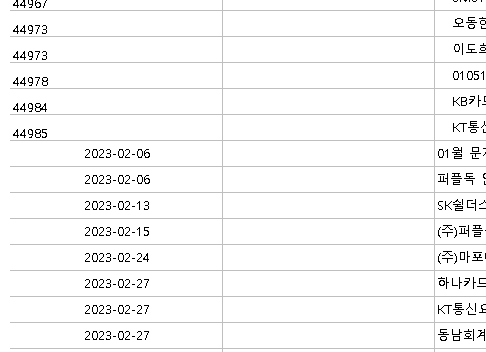
날짜가 위처럼 숫자 5자리로 보이면 정상적으로 입력된 것이고 아래 처럼 2023-02-06으로 보여지는 것은
셀서식이 같이 복사되어 입력된 것으로 2023-02-06 부터 2023-02-27 까지 날짜를 모두 드래그 하신뒤 컨트롤+ F를 누른후
바꾸기 -> 찾을 내용 : - 를 넣고 바꿀 내용 : / 를 넣어 모두 바꾸기 하시면 됩니다.
날짜가 숫자 5자리로 모두 바뀐걸 확인 하신 뒤 다시 키보드의 컨트롤 + ` 하시면 됩니다.
감사합니다.
|
목록보기>
|