

-
구분서식찾기
-
등록자tree19**
-
등록일2013-05-02
-
답변현황완료
안녕하세요. 대한민국 최고의 서식을 추구하는 비즈폼 [서식도우미]입니다.
계산서 및 거래명세서관리 (동시작성, 발행데이터누적)의 대한 서식 사용설명서 입니다
1.거래처관리
상대방거래처를 등록을 합니다. 3번째 테스트라고 임의로 입력해 보았습니다.

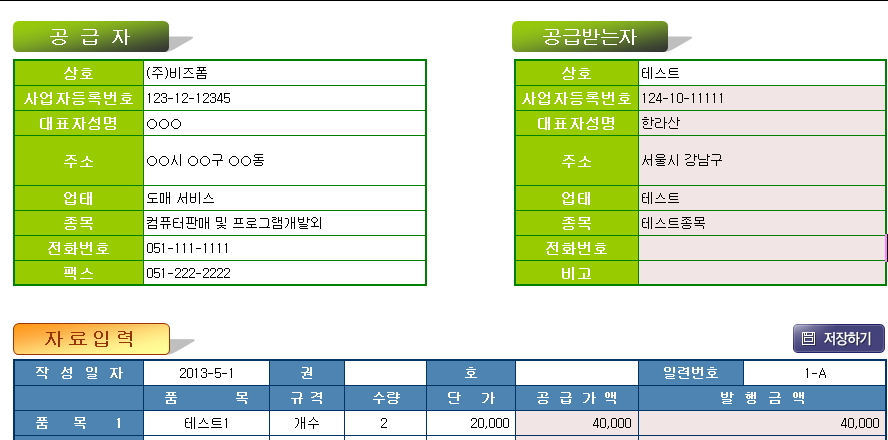
2. 입력폼
공급자 : 고객님의 정보를 직접 입력하면 됩니다
공급받는자 : 거래처관리에서 "테스트"라를 거래처를 선택해 보았습니다.
자료입력 : 작성일자 및 품목/규격/수량/단가등을 입력을 하면, 공급가격과 발행금액은 자동으로 계산되며, " 저장하기"를 누르면됩니다
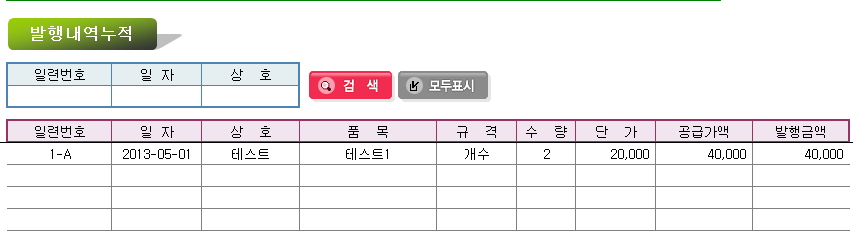
3.발행내역누적
2번에서 저장한 내용이 "발행내역누적"에 저장되었습니다.
** 현재 원본에서 테스트 한 상태이며, 고객님 PC에서 이와 같이 실행되지 않는다고 하면,
이용하고 있는 엑셀이 정상적으로 설치 되지 않았거나, 정확하게 인식하지 못하는 상태입니다.
원본에는 현재 아무런 이상이 없으니 엑셀쪽으로 다시 확인 부탁드립니다
사용전에 매크로를 먼저 꼭!! 설정하셔야 저희 비즈폼 엑셀을 오류 없이 원활하게 이용가능합니다.
매크로 설정후에는 pc에 열린 엑셀창을 전부 종료후에 다시 재시작하시면 됩니다.
매크로 설정방법은, 아래와 같이 설정하시면 됩니다.
엑셀 2003 의 경우
도구 > 매크로 > 보완 > 보통으로체크 > 서식저장후닫기 > 다시열어이용해야적용
엑셀 2007 의 경우
좌측 상단 오피스단추 > 엑셀옵션 > 보완센터 > 보완센터설정 > 매크로설정 > 모든매크로포함과 VBA프로젝트개체 체크 후 확인 > 서식저장후닫기 > 다시열어이용해야적용
엑셀 2010 의 경우
파일 > 옵션 > 보안센터 > 보안센터 설정 > 매크로설정 > 모든 매크로포함과 VBA프로젝트개체 체크후 확인 > 서식저장후 닫기 > 다시 열어 이용해야 적용
*엑셀 2010 스타터버전은 사용이 불가합니다. 스타터버전은 정식버전으로 다운하셔야 이용가능합니다~^^(참고!! 스타터버전은 매크로설정 메뉴가 업습니다)
매크로를 설정했는데도 오류메세지가 발생된다면, 설치되어 있는 엑셀프로그램이 비정상적으로 설치되었거나, 업데이트가 정확하게 되지 않을 시에도 오류가 발생될수 있기때문에 엑셀프로그램 부분도 점검하시면 됩니다
ex) 2007년 엑셀일경우 (업데이트방법)
[제어판]-[프로그램추가/삭제]-[마이크로오피스 엔터프라이즈 2007]-[변경]-[기능추가/제거]-[계속]-최상위 마이크로오피스 클릭하여 모두 내PC에 실행하면 ->업데이트가 진행됩니다. 5~10분정도 소요되며, 업데이트 진행 후 이용하시면 됩니다.
프로그램 정상설치가 아닌경우
[제어판]-[프로그램추가/삭제]-[마이크로오피스 엔터프라이즈 2007]에서 바로 프로그램을 삭제하라고 나타나는 경우는 프로그램이 정상 설치 되지 않아 삭제 후 다시 설치 및 업데이트를 해 주시고 사용하시면 됩니다
다른 문의 사항이 있으시면 비즈폼 고객센터로 연락주십시오.
항상 친절한 상담으로 빠른 도움드리겠습니다.
감사합니다.
|
목록보기>
|