

-
구분이용방법
-
등록자kmeyoung7**
-
등록일2020-07-29
-
답변현황완료
2. 연차관리대장 사용하려면 입력순서를 어떤것부터 해야되는건가요?
3. 연차입력을 했는데 월별사용 추출하기를 하니 1004 런타임 오류라고 메시지가 뜹니다 어떻게 해야되는건가요?
처음 사용하다보니 어떻게 시작해야되는건지 잘 모르겠으니 상세히 알려주시면 감사하겠습니다
안녕하세요. 서식지원서비스 담당자 입니다.
1. 연차관리대장은 시트보호해지해서 사용하실 필요없이 [사원정보], [연차입력]시트에만 데이터를 입력해주시면
월별연차사용내역시트부터 연차수당정산서시트까지 날짜만 지정하면 자동으로 반영됩니다.
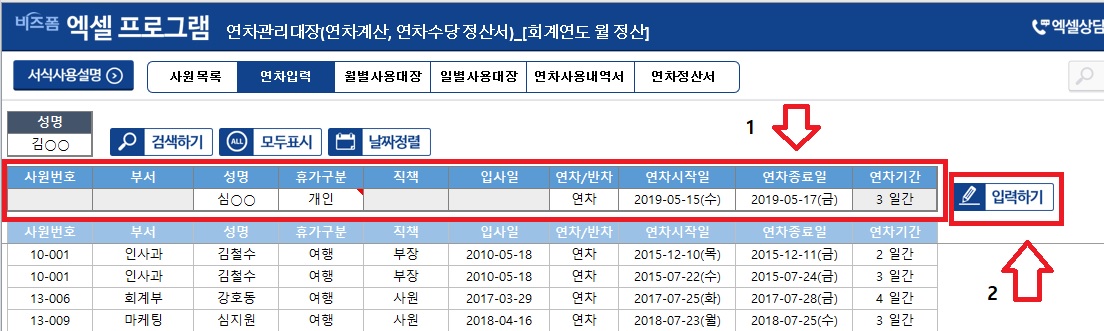
2. 연차관리대장 사용하시려면 입력순서를 [사원정보]시트에서 지금 근무하고 계시는 직원분들의 번호와 성함, 입사일자, 평균임금을 모두 빈칸없이 입력해주시고
입력이 완료되셨으면 연차를 쓰신 순서부터 [연차 입력]시트에서 입력하시면 됩니다.
아래에 사진을 참고해주시면 이해가 빠릅니다. 연차가 발생되었을 시 직접 입력해주세요.
3. 1004런타임오류의 원인은
①.데이터를 그대로 복사하여 붙여넣기 했을 경우
②. 행/열을 임의로 삭제하였을 경우
③. 연차입력시트에서 큰 표에 아무 데이터도 없어서 추출한 데이터를 못읽어내기때문에 발생될 확률이 높습니다.
이용하시다가 행이나 열을 임의로 삭제, 복사하여 그냥 붙여넣으셨다면 이미 해당서식에 매크로가 틀어졌거나 수식이 지워졌을겁니다.
사이트 내에서 동일한 서식을 다시 다운받아서 이용해주세요.
4. 뒤 게시물에 있는 질문도 한번에 말씀드립니다.
"회사전체 연차휴가로 쉬게 될경우 전사원을 한번에 연차입력할수도 있나요?있다면 어떻게 해야되는건지 궁금합니다" 라고 질문을 주셨는데
전체 직원분들이라도 입력하기 옆에 작은표에서 각각 데이터를 입력해주셔야 하며 전체 직원을 한번에 선택하여 적용하는 방법은 이 서식에서는 어렵습니다.
마지막으로 엑셀자동화 서식을 이용하실 때 몇가지 주의사항이 있으니 참고부탁드립니다.
①. 저장위치 : 엑셀자동화서식은 외장하드, USB, D드라이브,
공유PC나 네트워크, 원드라이브, 네이버클라우드에 저장하고 이용하시면 작동에 오류가 발생될 수
있으며, 개인 업무 PC의 C드라이브에 저장 및 이용을 권유드립니다.
②. 임의로 시트보호해지하여 행이나 열 삽입 및 삭제 금지 : 지정된
범위가 틀어져 추출시트에서 값을 추출하지 못하는 오류발생원인이 됩니다.
③. 복사하여 붙여넣기 : 일반 복사하여 붙여넣으시게되면 수식이 지워지므로,
데이터를 꼭 복사하셔야 한다면, 복사하시고자 하는 데이터를 마우스로
영역 지정 후 복사하시되, 엑셀자동화서식에 붙여넣으실때는 그냥 붙여넣기
하시지마시고, ´오른쪽 마우스클릭 -> 선택하여붙여넣기 -> 값 -> 확인´
으로 해주셔야 안에 있는 수식이 지워지지않으면서 데이터만 복사가능합니다.
④. 중간에 입력한 부분 데이터 삭제방법 : 데이터 입력시트에서 중간에 잘못기입한 데이터가 있으시다면,
다른 문의사항이 있으시면 [서식지원서비스]를 통해 문의해 주시면 정성껏 답변 드리겠습니다.
|
목록보기>
|