

-
구분기능수정
-
등록자skfo28**
-
등록일2020-11-03
-
답변현황완료
 (비즈폼)연차관리대장(연차계산 연차수당 정산서)_회계연도 노사협의 정산.xlsm
안녕하세요 비즈폼 서식지원서비스 입니다.
연차개정법은 2018년 5월에 개정되어 2017년 5월 30일 입사자부터
개정법에 적용될수 있도록 개정되었습니다. 하지만 2020-03-31 국가에서 또한번 개정을 더 하였습니다.
하단에 연차개정법에 바뀐 공문과 함께 개정된 서식을 첨부해드립니다.
바뀐 회계년도 서식에 대해 간략히 안내를 드리자면,
입사자가 만근시 월차의 개념으로 매달 1개씩 생성, 입사자가 입사일로부터 1년차가 되기전에 11개 발생되오며,
1년차가 딱 되었을때 11개(최고치) 회계년도 기준으로 1년이 지나면 (입사년 재직일수일÷365일)×15의 공식으로 연차가 발생 하여 합하여 조회됩니다.
이분도 입사일 기준으로 1년차가 딱 되었을때 1년전에 발생된 연차는 모두 소멸되고 (입사년 재직일수일÷365일)×15의 공식으로 발생된 연차 일수만 조회되오며,
이렇게 2년차때까지 유지되다가 회계년도 기준으로 2년차가 되었을때 15개 조회만 조회되오며, 회계년도를 기준으로
해가 바뀌면 입사일에 관계없이 모든 직원들의 연차가 리셋이 되어 15개로 조회됩니다
보통 규모가 어느정도 되고 기준일자에 맞춰서 일괄적으로 잔여연차를 정산해주는 회사에서 많이 쓰는 회사에서 쓰는 양식은 회계년도 양식입니다.
기존에 쓰고 있으셨던 회계년도 노사협의 정산서와의 차이점이라면, 1년 이전 입사자가 1년이 되면 1년차에 발생한 연차와 합산되어 2년차에 한번
정산받는것이 아니라 11개는 쓸수있되, 1년차가 되었을때 자동소멸됩니다.
복사하여 붙여넣기 : 일반 복사하여 붙여넣으시게되면 수식이 지워지므로, 데이터를 꼭 복사하셔야 한다면, 복사하시고자 하는 데이터를 마우스로
영역 지정 후 복사하시되, 엑셀자동화서식에 붙여넣으실때는 그냥 붙여넣기 하시지마시고, ´오른쪽 마우스클릭 -> 선택하여붙여넣기 -> 값 -> 확인´
으로 해주셔야 안에 있는 수식이 지워지지않으면서 데이터만 복사가능합니다.
아래에 첨부된 파일을 재다운로드 받아 이용부탁드립니다.^^
다른 문의사항이 있으시면 [서식지원서비스]를 통해
문의해 주시면 정성껏 답변 드리겠습니다.
 20200331개정 법률공포안 국무회의 의결(규제개력법무담당관).hwp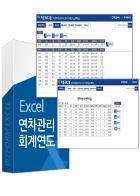

|
목록보기>
|